블로그나 SNS에 넣을 그림이 필요한데 디자인 도구가 어렵게 느껴지나요? ChatGPT 이미지 생성 기능은 원하는 장면을 대화창에 글로 입력하면 시작할 수 있습니다. 이 글에서는 이미지 만들기부터 프롬프트 작성, 수정, 저장까지 초보자가 따라 하기 쉬운 순서로 알아봅니다.
1. ChatGPT 이미지 생성 기능은 무엇인가요?
원하는 그림을 글로 설명하면 ChatGPT가 이미지를 만드는 기능입니다. 블로그 삽화, SNS 게시물용 그림, 발표 자료에 넣을 이미지 등을 요청할 수 있습니다. 그림을 직접 그리지 않아도 시작할 수 있지만, 결과가 요청과 다를 수 있어 확인과 수정이 필요합니다.
2. 대화창에서 이미지 만들기 시작하기
ChatGPT에 로그인한 뒤 새 대화에서 “이미지를 만들어줘”라고 요청해 보세요. 도구 메뉴에 이미지 관련 항목이 보이면 그 항목을 선택해 시작해도 됩니다. 메뉴 이름과 위치는 앱이나 버전에 따라 달라질 수 있습니다.
예를 들어 “책상 위에 노트북과 커피가 놓인 밝은 작업 공간 이미지를 만들어줘”라고 입력합니다. 이미지가 완성될 때까지 잠시 기다린 뒤 결과를 확인하세요. 기능을 사용할 수 없다는 안내가 나오면 화면에 표시된 이용 조건이나 한도 안내를 확인합니다.
3. 이미지 프롬프트에 넣으면 좋은 네 가지
프롬프트는 AI에게 전달하는 요청 문장입니다. 처음에는 대상, 배경, 분위기·스타일, 용도·비율을 순서대로 적으면 쉽습니다. “예쁜 그림”보다는 “밝은 카페 창가에 놓인 커피, 부드러운 수채화 스타일”처럼 눈에 보이는 특징을 설명하세요.
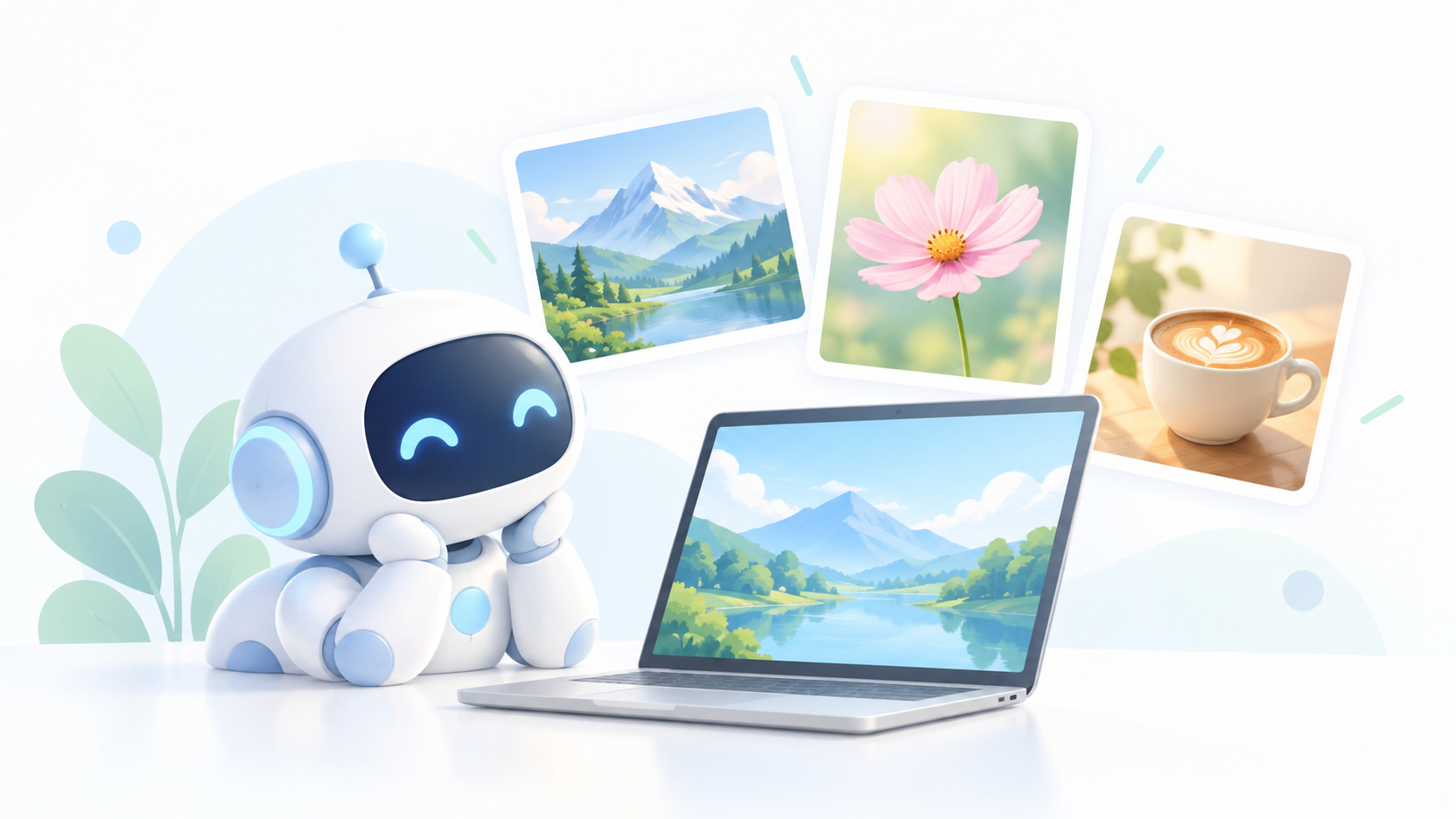
블로그용 실제 요청 예시: “AI 사용법을 소개하는 블로그에 넣을 이미지를 만들어줘. 작은 로봇이 책상에서 노트북을 사용하는 장면, 밝은 배경, 단순한 일러스트 스타일, 가로 16:9 비율로 부탁해. 글자와 로고는 넣지 말아줘.”
비율이나 구도는 원하는 조건으로 요청하되, 결과가 정확히 맞는지는 확인합니다. 꼭 필요한 조건부터 적고 부족한 부분은 다음 요청에서 수정하세요.
더 다양한 요청 문장을 연습하고 싶다면 AI 이미지 프롬프트 잘 쓰는 방법에서 예시를 확인해 보세요.
4. 마음에 들지 않는 부분은 대화로 수정하기
처음부터 다시 만들기보다 같은 대화에서 바꿀 부분과 유지할 부분을 함께 말해 보세요. “로봇과 구도는 유지하고, 배경만 연한 파란색으로 바꿔줘” 또는 “오른쪽에 제목을 넣을 빈 공간을 더 만들어줘”처럼 요청합니다.
기존 이미지를 바꾸고 싶다면 사용 권한이 있는 이미지를 올리고 수정 내용을 설명할 수도 있습니다. 수정 과정에서 다른 부분도 달라질 수 있으니, 결과를 비교해 확인하세요.
5. 저장하고 사용하기 전에 확인할 점
완성된 이미지를 열고 다운로드 또는 저장 기능을 이용합니다. 글자가 있다면 오탈자를, 사람이나 사물이 있다면 어색한 부분을 확인하세요. 필요한 문구는 별도 편집 도구에서 넣는 방법도 있습니다.
개인정보나 다른 사람의 사진을 올릴 때는 주의하고, 실제 인물·로고·저작물의 이용 권한도 확인하세요. 실제 사진으로 오해할 수 있는 곳에서는 AI로 만든 이미지임을 알리는 것이 좋습니다.
처음에는 간단한 이미지 한 장을 요청하고, 결과를 보며 조건을 하나씩 고쳐 보세요. “요청하기 → 확인하기 → 수정하기”가 초보자에게 부담이 적은 ChatGPT 이미지 생성 연습 방법입니다.
답글 남기기