유튜브에서 썸네일은 영상을 클릭하기 전에 가장 먼저 보이는 요소 중 하나입니다.
AI를 이용하면 직접 그림을 그리거나 촬영하지 않아도 영상 내용에 맞는 썸네일용 이미지를 만들 수 있습니다.
유튜브 썸네일 기본 규격
※ 이 내용은 2026년 9월 유튜브 공식 도움말을 기준으로 작성했습니다. 업로드 전에 최신 안내를 다시 확인하세요.
- 일반 동영상 권장 해상도: 3840×2160
- 일반 동영상 화면 비율: 16:9
- Shorts 권장 화면 비율: 9:16
- 파일 형식: JPG 또는 PNG
- 파일 용량: 모바일 동영상 썸네일은 2MB, 데스크톱의 동영상·Shorts 썸네일은 50MB 제한
1. 먼저 영상 주제를 알려주세요
예를 들어 여행 영상의 썸네일이 필요하다면,
제주도 가족여행 유튜브 영상에 사용할 썸네일 이미지를 만들어줘.
라고 요청할 수 있습니다.
하지만 이것만으로는 AI가 원하는 장면을 정확하게 알기 어렵습니다.
2. 장면을 구체적으로 설명하세요
조금 더 자세하게 요청해보겠습니다.
제주도의 푸른 바다와 해변을 배경으로 즐겁게 여행하는 가족의 모습, 밝고 활기찬 분위기, 사실적인 사진 스타일의 유튜브 썸네일 이미지를 만들어줘. 가로형 16:9.
이렇게 하면 어떤 장면이 필요한지 AI가 훨씬 쉽게 이해할 수 있습니다.
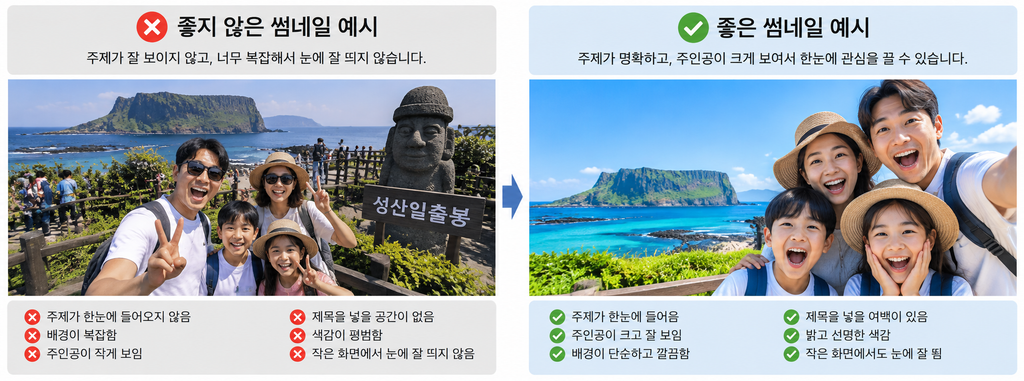
3. 썸네일은 주인공이 잘 보여야 합니다
썸네일은 작은 화면에서도 보이기 때문에 중요한 대상이 너무 작으면 눈에 잘 띄지 않습니다.
예를 들어,
가족의 표정이 잘 보이도록 해줘.
주인공을 화면 오른쪽에 크게 배치해줘.
배경은 단순하게 하고 인물이 눈에 띄게 만들어줘.
처럼 요청할 수 있습니다.
4. 글자를 넣을 공간을 남겨보세요
나중에 제목을 넣으려면 처음부터 빈 공간을 만들어 달라고 요청할 수 있습니다.
사람은 화면 오른쪽에 배치하고 왼쪽에는 제목을 넣을 수 있도록 여백을 남겨줘.
이 방법은 유튜브 썸네일뿐 아니라 광고 이미지나 포스터를 만들 때도 유용합니다.
5. 처음에는 글자 없는 이미지를 만들어보세요
AI가 이미지 안의 글자를 항상 정확하게 만드는 것은 아닙니다.
초보자라면 먼저,
이미지 안에는 글자를 넣지 말아줘.
라고 요청한 뒤 완성된 이미지에 Canva 같은 편집 도구로 제목을 넣는 방법도 좋습니다.
좋은 프롬프트 예시
제주도의 푸른 바다를 배경으로 놀란 표정을 짓는 여행자의 모습, 인물은 화면 오른쪽에 크게 배치, 왼쪽에는 제목을 넣을 넓은 여백, 밝고 선명한 분위기, 사실적인 사진 스타일, 유튜브 썸네일용 가로형 16:9, 이미지 안에는 글자 없음.
여기에는
주제 + 인물 + 표정 + 배치 + 여백 + 분위기 + 스타일 + 비율
이 들어가 있습니다.
바로 따라 해보세요
자신이 만들고 싶은 영상 주제를 넣어서 다음 문장을 바꿔보세요.
○○에 관한 유튜브 썸네일 이미지를 만들어줘. 중요한 대상을 오른쪽에 크게 보여주고 왼쪽에는 제목을 넣을 여백을 남겨줘. 눈에 잘 띄는 분위기, 가로형 16:9, 글자 없음.
결과가 마음에 들지 않으면,
주인공을 더 크게 보여줘.
배경을 단순하게 만들어줘.
왼쪽 공간을 더 넓혀줘.
처럼 하나씩 수정하면 됩니다.
주의할 점
- 썸네일에 너무 많은 인물과 물건을 넣으면 작은 화면에서 알아보기 어렵습니다.
- 영상 내용과 관계없는 과장된 이미지는 시청자의 신뢰를 떨어뜨릴 수 있습니다.
- 다른 사람의 사진이나 로고를 사용할 때에는 저작권과 사용 권한을 확인하세요.
답글 남기기